


📚 Digitize your legacy with pro-grade precision—because your archive deserves the best!
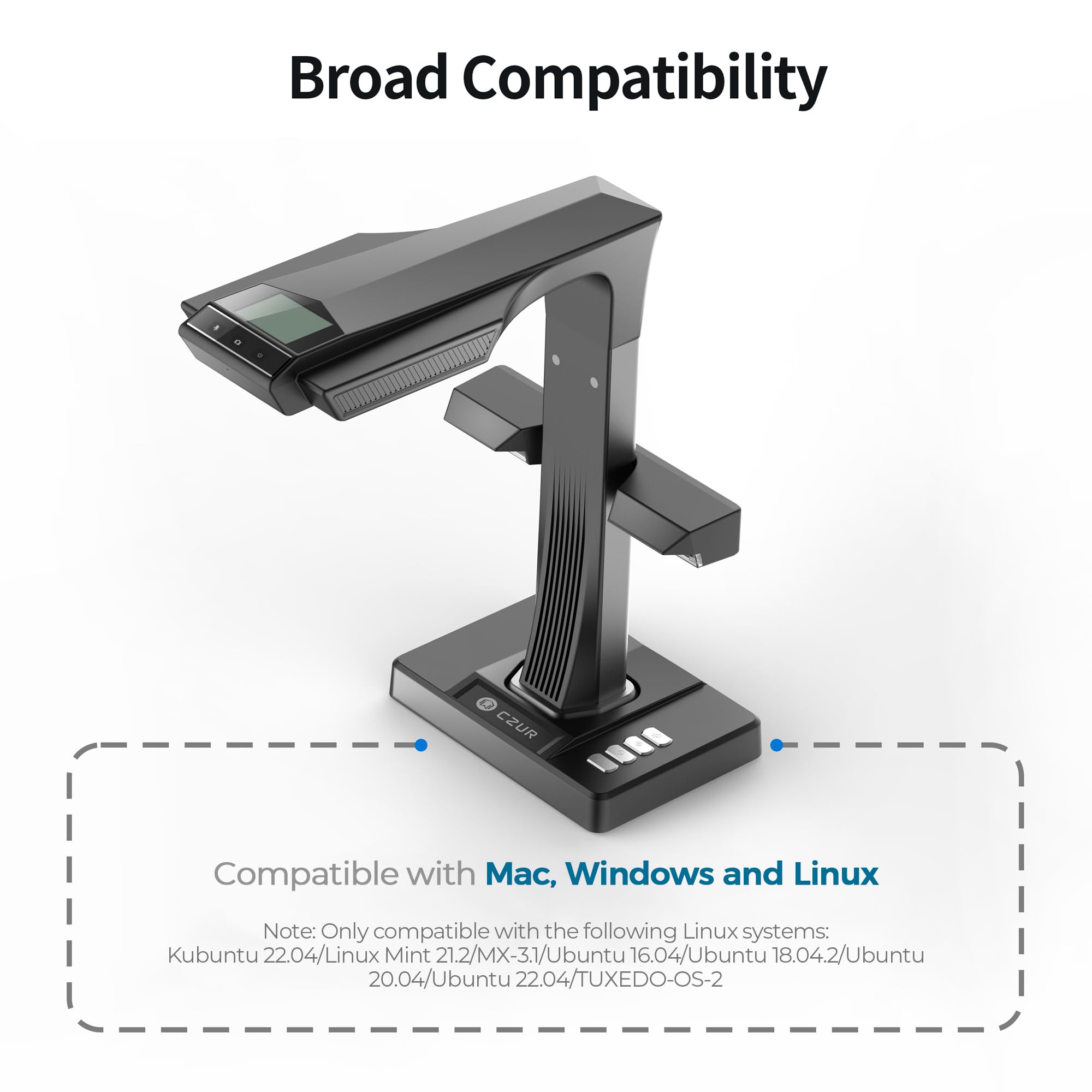
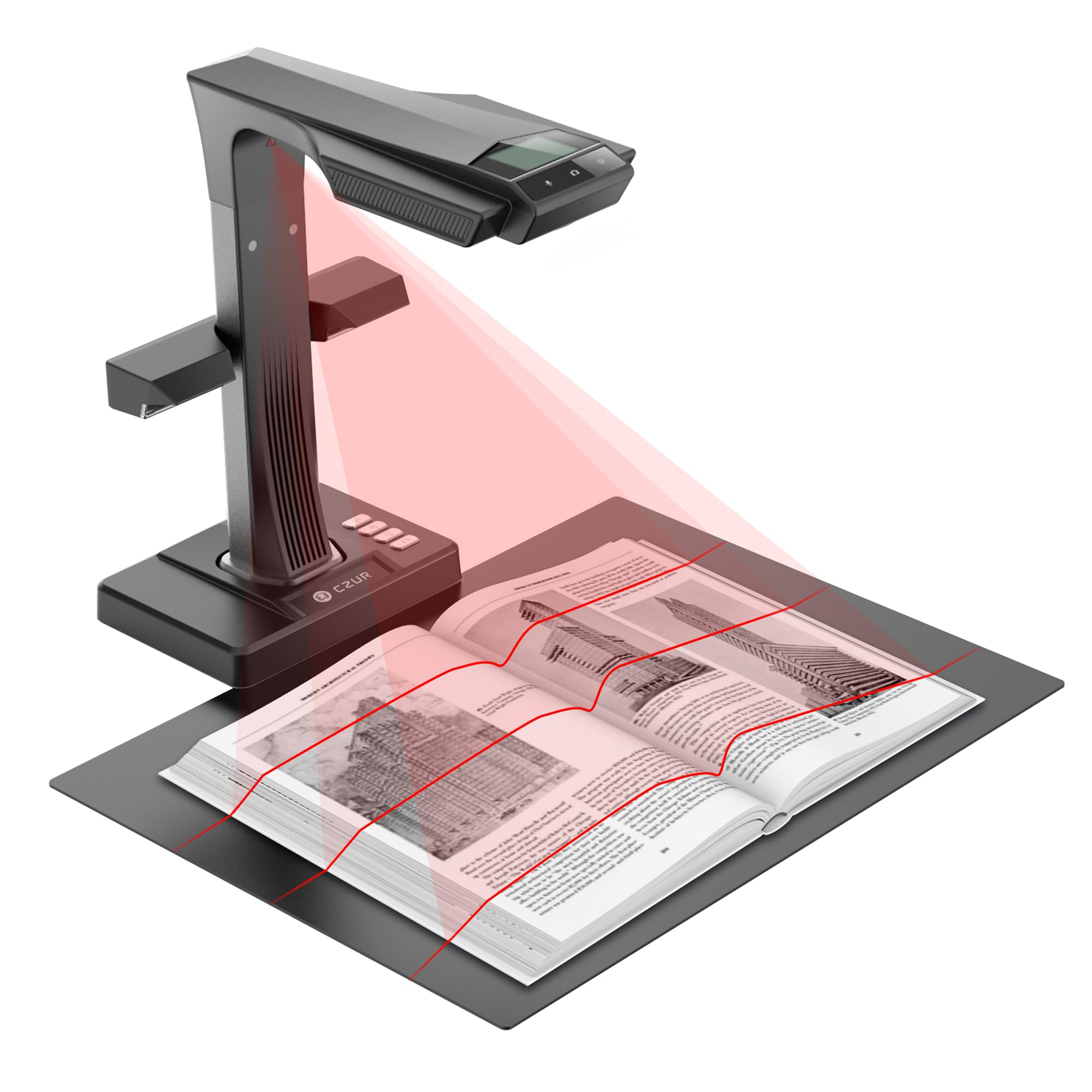
The CZUR ET24 Pro is a professional-grade book scanner featuring a 24MP HD camera and innovative auto-flattening technology that delivers distortion-free scans of bound books. Its advanced OCR converts scanned pages into fully searchable and editable documents with up to 99% accuracy. Compatible with Windows, macOS, and Linux, and supporting HDMI connectivity, it offers fast, high-quality digitization ideal for personal libraries, academic research, and professional archiving.


| ASIN | B0B8MM3SFF |
| Are Batteries Included | No |
| Best Sellers Rank | 29,933 in Computers & Accessories ( See Top 100 in Computers & Accessories ) 33 in Document Scanners |
| Brand | CZUR |
| Colour | ET23 |
| Customer Reviews | 4.2 4.2 out of 5 stars (487) |
| Date First Available | 12 Jun. 2024 |
| Guaranteed software updates until | unknown |
| Hardware Platform | Laptop, Mac, PC |
| Item Weight | 1.5 kg |
| Item model number | ET24 |
| Manufacturer | CZUR |
| Operating System | Linux, Mac, Windows |
| Product Dimensions | 36.22 x 35.08 x 14.91 cm; 1.5 kg |
| Series | ET24 Pro |
| Standing screen display size | 2.4 Inches |
| Wattage | 2.5 watts |
B**P
Great Scanner — Very Convenient and Fast
My primary intention was to digitize my old magazine and book archive where I have lots of page notes and underlines within. I was expecting to be able to make word search easily in those pdf files using OCR. Before buying ET24, I had watched and read many product reviews. Czur seemed to me better than other brands. I was going back and forth between ET24 and ET Max. As my items to be scanned are mostly texts/books, I do not need super high resolution images. In case of rare need, my flatbed scanner is already there to help. Also considering price difference of more than GBP 130, my choice was ET24. Right after opened the box, I started to use it and on the weekend I already scanned more than 4.000 pages of magazines within comparably short time. I can easily say that it was a very good choice. Quite easy to use and practical. I just flipped pages and synchronously scanned them all. Totally loved it. Czur ET24 meets all my expectations. Only criticism I could make is software asks to "confirm" your actions too many times unnecessarily. That slows you down. Especially when you scan hundreds of pages, total time wasted on confirming adds up quite high. I hope this issue will be improved with future software updates. Also it comes with great packaging. I suggest not to throw away the box. It can easily be used to carry scanner and all items without any hassle. No need for and impossible to find any better extra travel bag.
M**N
CZUR ET24 Pro Review
I admit to being somewhat disappointed when I first used the scanner, but with further use I became competent and my initial concerns vanished. It still does the odd strange thing when capturing page images, though, but I find that a quick glance at the two thumbnails just created enables me to immediately rescan any affected double pages when needed. The initial poor capture rarely happens again when I recapture. I then make a note of the poorly captured image numbers and delete those JPGs before PDFing. For my purposes, a job that takes a mere fraction of the time of using my All-in-One Printer scanner gives results that are more than acceptable for my archiving needs, especially so when working with bound publications. I can capture some 450 double page scans (i.e. 900 JPG images) in around 50 minutes. Without this scanner, I would not even attempt the scanning job, as life is too short! I find that with some fast-moving techno music playing in the background, I have soon captured a book. I then convert the images to the searchable PDF format and find that the default medium quality is more than good enough to meet my needs. After a shaky start caused by inexperience, I have no hesitation in recommending this product.
M**H
Good scanning with few errors
I've had the item for a few days and have scanned about 15 books so far (many more to go). So far I have found the system to be intuitive and accurate. It produces good quality scans. I use the foot pedal to free up my hands. In most books of 150+ pages, there is typically a small number of pages that I need to manually crop. I find the auto enhance feature easiest for books with a mixture of text, b&w & colour photographs. There is probaby a technical reason for it but don't understand why the initial capture is .jpg which is a sub-par image quality when the device can export to .tiff. I have many more books I want to scan for my research. Page scanning is faster than my hands can turn the pages.
A**E
Excellent scanner à tout point de vue. Il numérise à une vitesse incroyable avec une qualité remarquable, met directement dans Word les pages imprimées si on le veut. Mais j'ai été surpris par un autre avantage considérable. Il existe plusieurs manières de déclencher la numérisation d'une page, et celle qui me convient le mieux est de choisir le mode automatique où il déclenche cette numérisation quand la page est immobile. Il suit ce que l'on fait et tant que l'on bouge la page il ne fait rien, et déclenche de lui-même quand la page est immobile sous les trois rayons laser. Si on la déplace un peu, il recommence ou attend la page suivante. Cela n'a l'air de rien, mais c'est un avantage important parmi beaucoup d'autres. On peut suivre tout cela sur un écran d'ordinateur ou le petit écran sur le scanner, ou dans le dossier où les numérisations sont enregistrées. Face à des milliers de pages à scanner, le travail est vraiment facilité et beaucoup plus rapide. Comparé aux anciens scanners d'autrefois, c'est un changement d'univers.
R**.
Funciona muy bien. El servicio posventa es espectacularmente bueno.
E**B
Ho acquistato questo scanner con l’obiettivo di digitalizzare in tempi ragionevoli la mia libreria, costituita da molti testi universitari e altrettanti libri non universitari. Dopo aver letto molte recensioni e aver visto qualche tonnellata di video su YouTube, mi sono orientato verso questo modello top di gamma nella tipologia di scanner “a colonna”, preferita per la velocità di tutto il processo di scansione (dallo sfogliare le pagine del libro, all’acquisizione dell’immagine, alla chiusura del documento elettronico) e per la versatilità offerta nel poter digitalizzare sorgenti di tutti i tipi (dai libri con rilegature strettissime ai fogli singoli, di svariate dimensioni fino al formato A3). Le impressioni all’apertura del pacco sono state eccellenti - cura nel confezionamento e solidità costruttiva da tecnologia di lusso, come ci si aspetterebbe, per dire, da un prodotto Apple – ma, dato il livello estremamente professionale dello scanner, mi avrebbe sorpreso il contrario. Ciò che, invece, mi ha veramente sbalordito, è stata la qualità del software (interamente in italiano), potente e completo di tutte le funzioni di cui ho sentito il bisogno nella mia esperienza d’uso fino ad ora. Procediamo per gradi. La prima operazione che consiglio di effettuare è di scaricare il software dal sito CZUR, in modo da installare direttamente la versione più aggiornata disponibile. Prima ancora di installare lo scanner, ho installato il software, in modo da essere sicuro che, all’accensione, il dispositivo sarebbe stato riconosciuto immediatamente dal sistema operativo. Dopo averlo avviato e aver familiarizzato con l’interfaccia, l’ho messo alla prova con un libro che immaginavo avrebbe potuto mettere in difficoltà lo scanner, a causa della rilegatura particolarmente stretta (ovvero, con le pagine che, a libro aperto, non sono per nulla distese) e, soprattutto, per la superficie della carta molto riflettente. Nonostante questi presupposti, sono stato sconcertato dall’accoppiata scanner/software, in quanto sono riuscito a scansionare il libro di fatto piazzandolo semplicemente sotto il sensore e sfogliandolo, lasciando al software il compito di riconoscere automaticamente le singole pagine, i margini e l’orientamento delle stesse, ed effettuando una ricostruzione perfettamente piana della pagina incurvata e del testo contenuto (si vedano le immagini numerate 6 e 7). Tutto ciò, è merito evidentemente dei 3 fasci laser usati dallo scanner per rilevare l’incurvatura della pagina e delle luci laterali supplementari di cui il dispositivo dispone. Con le superfici molto riflettenti, infatti, le luci frontali possono accecare i sensori in alcune aree della pagina, che appaiono sbiancate e di cui nella scansione, spesso, non si riesce a leggere il testo: le luci laterali, affiancando o, se necessario, sostituendo quelle frontali, permettono al sensore di non raccogliere alcun riflesso. Per mettere alla prova in maniera ancora più drastica questa caratteristica, ho provato a scansionare una rivista stampata su carta patinata, con testo bianco su sfondo nero, usando prima solo le luci frontali e, poi, anche quelle laterali, per eliminare o abbattere i riflessi: anche in questo caso, il risultato ha francamente superato le mie aspettative (si vedano le immagini numerate 8, 9 e 10). Le operazioni da effettuare per completare la scansione di un libro sono molto semplici (si veda la prima parte del video allegato). Dopo aver attivato la sezione “Scanner” e cliccato sul pulsante “Scansione”, si apre la finestra di anteprima della scansione, nella quale si deve scegliere: 1. il tipo di “produzione” da applicare ai colori nella sezione “Modalità colore”: “Auto” è la modalità automatica che regola le tonalità per esaltare il contrasto (quindi, sia lo sfondo bianco della pagina che il contenuto maggiormente definito), “Colore” è quella consigliata per scansionare libri contenenti figure e disegni con molti colori e sfumature, “Bianco e nero” è la modalità più indicata per digitalizzare libri contenenti solo testo; 2. il tipo di formato del documento da scansionare: “Carta piatta” per scansionare fogli o documenti singoli ben distesi, “Libro curvo” per scansionare libri, usando le capacità dello scanner e del software di ricostruire e appiattire la pagina, “Combinare i lati” per affiancare scansioni fronte-retro, “Eseguire la scansione…” per effettuare la digitalizzazione solo di un’area della pagina. 3. le impostazioni supplementari del formato: nel caso di “Libro curvo”, le impostazioni principali riguardano la rimozione automatica dalla scansione delle dita usate per tenere aperto il libro (usando o meno le apposite protezioni per dita fornite, le quali garantiscono un risultato più preciso nella rimozione) e la suddivisione automatica in pagine, tenendo separata la pagina sinistra da quella destra; Dopo aver scelto le opzioni descritte, per procedere con la scansione di ogni singola pagina si può cliccare sul pulsante apposito oppure usare il telecomando o il pedale in dotazione, quest’ultimo molto utile per velocizzare le operazioni, in quanto lascia libertà alle mani di occuparsi solo dello sfogliare delle pagine e del tenerle distese. Per quanto riguarda la mia esperienza personale, la preferenza contenuta nella finestra appena descritta che è poi risultata decisiva nel velocizzare la scansione di un libro è stata l’opzione “Scansione automatica”, che consiglio di attivare insieme alla voce “Suggerimento tono” (la quale attiva l’emissione di un bip durante ogni scansione). Questa funzione permette di non doversi preoccupare di premere alcun pulsante, pedale o comando di scansione, perché la stessa avviene automaticamente appena il software rileva che l’immagine ricavata dal sensore non è più in movimento: ogni volta che si volta pagina, appena le condizioni lo permettono, il software effettua la scansione e comunica con un bip che si può proseguire voltando ancora pagina (per questa ragione è utile l’opzione “Suggerimento tono”, che assicura l’utente di poter già avanzare mentre il software effettua le elaborazioni della scansione fatta). In questo modo, dopo qualche minuto di adattamento, sono stato in grado di effettuare una scansione perfetta di due pagine più o meno ogni 5 secondi, impiegando all’incirca mezz’ora per scansionare un intero libro di 700 pagine. Dopo aver effettuato le scansioni necessarie, si può completare la produzione dell’intero libro scegliendo diversi formati in uscita, tra i quali i più utilizzati dallo scrivente sono stati PDF (con o senza OCR) e Word. Nel formato PDF, pur potendo beneficiare anche del riconoscimento del testo (OCR), quindi producendo files nei quali si può effettuare la ricerca di testo, si mantiene inalterabile la struttura dei contenuti delle pagine, fedeli al libro scansionato: non si può rimuovere un’immagine qui e là, oppure modificare il testo. Nel formato WORD, invece, l’intero contenuto viene ricostruito, anche usando la funzione OCR, in un documento del tutto modificabile da Microsoft Word: successivamente, si potrà quindi modificare il testo, cambiarne la formattazione, mutare le dimensioni di pagine e margini, ecc. La scelta del formato PDF resta preferibile per i libri tecnici, contenenti ad esempio formule matematiche o grafici, nei quali la ricostruzione del formato WORD non risulterebbe perfetta, producendo moltissimi errori da correggere manualmente. Invece, la scelta del formato WORD può risultare molto utile per libri contenenti solo testo e immagini, effettuando un precisissimo riconoscimento dei contenuti ed offrendo, quindi, la piena possibilità di modificare il libro senza dover correggere errori (si veda la seconda parte del video inserito, nella quale si mostra l’effetto praticamente perfetto di produzione di un file word contenente la scansione di un libro). Infine, è da segnalare che la modalità di scansione non è l’unica offerta dal dispositivo, il quale può funzionare anche da “Presenter”, molto utile, ad esempio, per la didattica. Il dispositivo, infatti, dotato anche di microfono, può essere collegato direttamente ad un sistema di riproduzione audio-video (ad esempio, un monitor o un proiettore) mediante cavo HDMI, mostrando in tempo reale ciò che il sensore dello scanner riprende, ovvero le pagine di un libro oppure, più interessante, dei fogli sui quali il relatore sta scrivendo (fino alla dimensione A3, quindi con spazio a disposizione pari a ben due fogli A4 affiancati). L’utilità di questa funzione nella didattica (on-line o in presenza), consiste nel fatto che il dispositivo è rilevato dal sistema come una videocamera con microfono, potendo quindi essere utilizzato da tutti i software per videolezioni (Microsoft Teams, Zoom, Google Meet, ecc.). Per lo scrivente, non c’è dubbio che molti docenti troverebbero di gran lunga più comodo poter scrivere con carta e penna, invece che con tablet o tavolette grafiche, avendo per di più uno spazio di lavoro molto grande (un A3 su cui scrivere a mano equivale, tranquillamente, ad una lavagna di 5 metri, senza considerare che, con pochi clic, si possono fornire agli studenti anche gli appunti della lezione in pdf). Quanto precede è tutto quello che ho rilevato in una settimana di utilizzo ed è ciò che mi fa essere convintamente entusiasta del mio acquisto. Spero che questa recensione sia utile a chiunque abbia bisogno di mettere a fuoco le potenzialità di questo prodotto.
W**N
Unglaublich schnell und flexibel. Ein 700 Seiten Buch beim ersten Mal in einer Stunde eingescannt, das ist einfach unglaublich. Ich hatte vorher einen Flachbrett Buchscanner ... aber alleine, wenn ich daran denke, dass ich da das schwere Buch jedes Mal wenden muss. Mit dieser Technologie bleibt das Buch einfach liegen und ich kann das Buch fast schon entspannt durchblättern und bekomme schon einmal einen ersten Eindruck vom gesamten Buch. Das mach die ehemals monotone Tätigkeit des scannens abwechslungsreich, spannend, interessant. Gut finde ich auch, dass die einzelnen Seiten als JPG Datei in einem Ordner landen. Egal, was während des 700 Seiten scannens passiert - Programmabsturz (ist nicht passiert) - Stromausfall - die gespeicherten Seiten sind leicht zugänglich gespeichert (nicht in einem proprietären Format). Bei meinem anderen Scanner war es nicht klar, wo und wie die Zwischenergebnisse gespeichert werden. Gerne hätte ich, wenn der Weißabgleich und die Helligkeit besser eingestellt werden könnte. Grundsätzlich gibt es aber Batch Funktionen, welche z. B.: Den Kontrast verstärken kann. Photoshop Möglichkeiten gibt es nicht - ABER - da die Dateien einfach in einem Ordner als JPG liegen, kann man mit einem externen Programm wie z.B. Photoshop auch mit der Stapelverarbeitung nacharbeiten. Für die gute OCR Erkennung läuft im Hintergrund die sehr gute Erkennungssoftware Fine Reader. Vor dem Kauf machte ich mir Gedanken, wo ich den Scanner wohl am besten aufheben könnte, weil Platz immer ein beschränktes Gut ist. Dafür hat sich eine smarte Lösung ergeben. Der Scanner eignet sich sowohl optisch als auch praktisch sehr gut als Schreibtischlampe ;-) Der Support ist hervorragend. Wortwörtlich ist mit nur einem Klick ist der Kontakt zum Support entfernt. Ein Scann ist schlecht. Ein Klick auf einen Button eröffnet die Möglichkeit, das aktuelle Bild mit einer Frage an den Support zu schicken. Dieser antwortete bei mir tatsächlich sehr zeitnah ... denke sogar innerhalb der nächsten 6 Stunden ... und war bei mir bei Problemlösungen sehr engagiert (auf Englisch).
O**R
Hardware - l'éclairage complémentaire fixé par aimantation sur le portique se détache facilement + l'ensemble est correct : plusieurs possibilités de déclenchement, qualité de l'optique, détection laser du document, détection de mouvements pour déclenchement automatique ± l'éclairage suffisant pour certaines tâches, pourrait être plus efficace en annulaire ? Software Édition - l'interface des modifications par document est lourde : pourquoi ne pas rassembler tous les outils dans un seul panneau ? Chaque outil demande une démarche de : ouvrir > modifier > confirmer - pas de suppression automatique des pages vierges -- impossible d'importer un document externe pour l'incorporer dans un projet entamé par scan -- les projets ne peuvent pas être enregistrés => pénible pour les longues tâches --- impossible de changer l'ordre des pages ++ la possibilité de réparation d'un scan, même si une page d'un livre a été supprimée +++ ocr très efficace, même dans des dialectes locaux Scan - l'enregistrement temporaire des fichiers au format jpeg - signalé par d'autres utilisateurs - la jauge de progression manque dans les jobs de recadrage -- impossible de supprimer des pages -- l'aperçu ne reflète pas les modifications -- les paramètres se réinitialisent à chaque sortie de l'écran de scan ++ les doigtiers, l'anti-dérapant fixe bien les pages, mais parfois mal détectés ± la correction automatique, prise en faute sur des documents plus anciens ou jaunis, très fiable sur des documents plus propres Il faut noter que le software sous Linux est réellement anecdotique. C'était un critère majeur d'achat. Les fonctions manquent, le scan d'un livre est doublé. L'assistance plante. J'avais un appareil de gamme inférieure, le résultat ne me convenait pas. Malgré les défauts, cet appareil me convient pour l'objectif de départ : la numérisation de documents anciens. La majorité des défauts sont software, donc ils peuvent être améliorés. À bon entendeur...
Trustpilot
3 weeks ago
2 weeks ago